
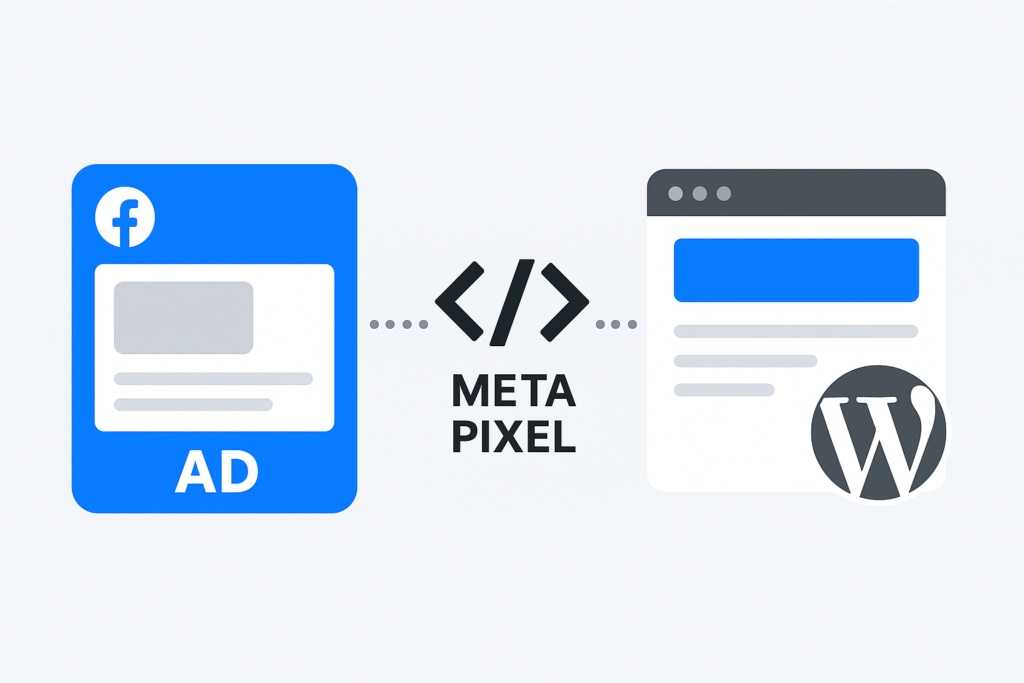
📅 กิจกรรม วันที่ 11 – 12 สิงหาคม 2568
วันที่ 11 สิงหาคม 2568
กิจกรรม: อบรม “ยิงแอด Facebook Ads + Meta Pixel + Web (WordPress)”
⏰ เวลา: 09:00 – 12:00 น.
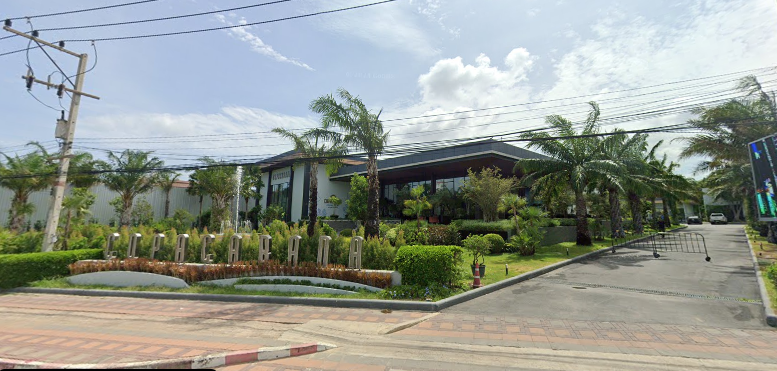
📍 สถานที่: Copacabana Coral Reef (โคปาคาบาน่า คอรัล รีฟ) – MEETING ROOM ชั้น 1
🗺 แผนที่: Google Maps
🚗 การจอดรถ: สามารถจอดภายในโครงการได้เลย
วันที่ 12 สิงหาคม 2568
กิจกรรม: เยี่ยมชมโครงการอสังหาริมทรัพย์
- Seven Sea 3
- Embassy Life
- Grand Solae พัทยาใต้
การยิงโฆษณาแบบวัด Conversion ได้จริง โดยใช้ Facebook Ads + Meta Pixel + Web (WordPress)
ภาพรวมสิ่งที่จะทำ
- เตรียมระบบ web, facebook page, NB, content บน facebook, content บน website
- ติดตั้ง Meta Pixel บน Web Site (WordPress)
- ตั้งค่า Event และ Conversion Tracking
- สร้างแคมเปญโฆษณาแบบ Conversion ใน Facebook Ads Manager
- ทดสอบการทำงาน
1️⃣ เตรียมระบบ
ก่อนเริ่ม ให้เตรียม:
- บัญชี Facebook Business Manager (business.facebook.com)
- เว็บไซต์ WordPress พร้อมธีม/ปลั๊กอินที่คุณใช้
- สิทธิ์แก้ไขเว็บไซต์ (Admin)
- เป้าหมายชัดเจน (เช่น ต้องการนับการซื้อ, การสมัคร, การกรอกฟอร์ม)
2️⃣ การสร้างและติดตั้ง Meta Pixel บน WordPress
สร้าง Pixel
- เข้า Business Manager
- ไปที่ Events Manager
- คลิก เชื่อมต่อข้อมูล (Connect Data Sources) → เลือก Web
- เลือก Meta Pixel → ตั้งชื่อ → กรอก URL เว็บไซต์ → คลิก Continue
ติดตั้งบน WordPress มี 2 วิธีหลัก
วิธี 1: ใช้ปลั๊กอิน (ง่ายสุด)
- ปลั๊กอินยอดนิยม: PixelYourSite, Site Kit by Google (รองรับบางเวอร์ชัน), หรือ Facebook for WordPress
- ขั้นตอนตัวอย่าง (PixelYourSite):
- ติดตั้งปลั๊กอินจาก WordPress Dashboard
- ไปที่เมนู PixelYourSite → วาง Pixel ID ที่ได้จาก Events Manager
- บันทึกการตั้งค่า
- เปิดตัวเลือก Event อัตโนมัติ เช่น PageView
วิธี 2: ฝังโค้ดด้วยตัวเอง
- คัดลอก Base Pixel Code จาก Events Manager
- ไปที่ WordPress → Appearance → Theme File Editor
- เปิดไฟล์
header.php→ วางโค้ด Pixel ก่อนปิดแท็ก</head> - บันทึก
3️⃣ ตั้งค่า Event และ Conversion Tracking
ติดตั้ง Event
- เข้า Events Manager → เลือก Pixel → คลิก Add Events
- เลือก From the Pixel → ใช้ Event Setup Tool
- ป้อน URL ของเว็บ → เริ่มติดตั้ง Event เช่น:
- PageView (เปิดหน้าเว็บ)
- ViewContent (ดูสินค้าหรือบทความ)
- Lead (กรอกฟอร์ม)
- Purchase (ซื้อสำเร็จ)
- กำหนดค่าพารามิเตอร์ เช่น มูลค่าการซื้อ (Value), สกุลเงิน (Currency)
4️⃣ สร้างแคมเปญ Facebook Ads แบบ Conversion
ขั้นตอนใน Ads Manager
- กด สร้างแคมเปญ (Create Campaign)
- เลือก Conversion
- ตั้งชื่อแคมเปญ
- เลือก Pixel และ Event ที่ต้องการให้โฆษณา Optimize เช่น Purchase หรือ Lead
- เลือกกลุ่มเป้าหมาย (Custom Audience, Lookalike, Interest)
- เลือกช่องทางแสดงโฆษณา (Automatic Placements แนะนำสำหรับเริ่มต้น)
- ตั้งงบประมาณและกำหนดเวลา
- ใส่เนื้อหาโฆษณา (ภาพ/วิดีโอ/ข้อความ)
- กด เผยแพร่ (Publish)
5️⃣ ทดสอบการทำงาน
- ใช้ Facebook Pixel Helper (Chrome Extension) ตรวจว่า Pixel และ Event ทำงานถูกต้อง
- ทดสอบการคลิกและทำ Conversion จริง
- ตรวจใน Events Manager ว่ามีข้อมูล Event ส่งกลับหรือไม่
เคล็ดลับ
- ใช้ Conversions API (CAPI) ควบคู่กับ Pixel เพื่อแม่นยำขึ้น (ป้องกันการบล็อกคุกกี้)
- แยก Event ระหว่าง PageView (ทุกคน) และ Conversion Event (เป้าหมายธุรกิจ)
- ทดสอบโฆษณาหลายเวอร์ชัน (A/B Testing) เพื่อดูว่าแบบไหน Conversion ดีกว่า
- สำหรับ WordPress E-commerce (เช่น WooCommerce) ให้ใช้ปลั๊กอิน Pixel ที่รองรับ Event E-commerce อัตโนมัติ
เนื้อเพิ่มเติม :
Meta Pixel
Meta Pixel คือเครื่องมือของ Facebook (Meta) ที่ใช้ติดตามพฤติกรรมของผู้ใช้บนเว็บไซต์ของคุณ เพื่อเก็บข้อมูลสำหรับการทำโฆษณาและวิเคราะห์ประสิทธิภาพ โดยมันทำงานในลักษณะ โค้ด JavaScript ขนาดเล็ก ที่ฝังอยู่ในหน้าเว็บของคุณ
เมื่อมีคนเข้าเว็บไซต์ Meta Pixel จะบันทึกข้อมูลต่าง ๆ เช่น
- เพจที่ผู้ใช้งานเข้าชม
- ปุ่มที่ผู้ใช้งานคลิก
- การสั่งซื้อ การกรอกฟอร์ม หรือการกระทำอื่น ๆ (Event)
ประโยชน์หลักของ Meta Pixel
- ติดตาม Conversion — วัดว่าผู้ที่คลิกโฆษณาของคุณทำการซื้อหรือทำกิจกรรมตามเป้าหมายหรือไม่
- ปรับโฆษณาให้แม่นยำขึ้น — ใช้ข้อมูลเพื่อให้ Facebook แสดงโฆษณาไปยังคนที่มีแนวโน้มสนใจมากที่สุด
- ทำ Retargeting — ยิงโฆษณาซ้ำให้กับคนที่เคยเข้าเว็บ แต่ยังไม่ซื้อ
- สร้างกลุ่มเป้าหมาย (Custom & Lookalike Audience) — ใช้พฤติกรรมบนเว็บสร้างกลุ่มลูกค้าที่คล้ายกับลูกค้าเดิม
วิธีติดตั้ง Meta Pixel เบื้องต้น
- สร้าง Pixel ใน Facebook Business Manager
- เข้า Events Manager
- กด สร้าง Pixel
- กำหนดชื่อและ URL เว็บไซต์
- ติดตั้งโค้ด Pixel ลงในเว็บไซต์
- ฝังโค้ดที่ได้ไปไว้ใน
<head>ของทุกหน้าเว็บ - ถ้าใช้ WordPress สามารถติดตั้งผ่านปลั๊กอิน เช่น
- PixelYourSite
- Official Facebook Pixel
- ฝังโค้ดที่ได้ไปไว้ใน
- ทดสอบว่า Pixel ทำงานหรือไม่
- ใช้ Chrome Extension ชื่อ Meta Pixel Helper
- ตั้งค่า Event
- เช่น ViewContent, AddToCart, Purchase ฯลฯ
- สามารถตั้งค่าผ่าน Event Setup Tool หรือฝังโค้ดเสริม
🛠 คู่มือติดตั้ง Meta Pixel บน WordPress
1. สร้าง Meta Pixel ใน Facebook
- เข้าไปที่ Facebook Business Manager → Events Manager
- คลิกปุ่ม เพิ่ม / สร้าง Pixel
- ตั้งชื่อ Pixel (เช่น
GreenMeat PixelหรือRealEstate Pixel) - ใส่ URL เว็บไซต์ (ถ้ามี)
- กด สร้าง
2. เลือกวิธีติดตั้ง Pixel บน WordPress
มี 2 วิธีหลัก
- วิธี A: ใช้ปลั๊กอิน (ง่ายที่สุด)
- วิธี B: ฝังโค้ดเองใน
<head>ของเว็บ
วิธี A — ใช้ปลั๊กอิน PixelYourSite (แนะนำ)
- เข้าหลังบ้าน WordPress → ปลั๊กอิน → เพิ่มปลั๊กอินใหม่
- ค้นหา PixelYourSite และติดตั้ง → กด เปิดใช้งาน
- ไปที่เมนู PixelYourSite ใน Dashboard
- วาง Pixel ID ของคุณ (จะได้จาก Facebook Events Manager)
- กด Save Settings
- ปลั๊กอินจะติดตั้งโค้ด Pixel ให้ทุกหน้าของเว็บอัตโนมัติ
วิธี B — ฝังโค้ดเอง
- ใน Facebook Events Manager เลือก ติดตั้งโค้ดเอง (Manually Install Code Yourself)
- คัดลอกโค้ด Pixel (จะเป็น JavaScript)
- ไปที่ WordPress → Appearance (ธีม) → Theme File Editor หรือใช้ปลั๊กอินเช่น Insert Headers and Footers
- วางโค้ดไว้ก่อนแท็ก
</head>ของทุกหน้า - กด บันทึก
3. ตั้งค่า Event (การติดตามการกระทำ)
- กลับไปที่ Facebook Events Manager
- เลือก Pixel ของคุณ → กด Set Up Events
- ใช้ Event Setup Tool ใส่การติดตาม เช่น
- ViewContent → เมื่อมีคนเข้าหน้าสินค้า
- AddToCart → เมื่อกดเพิ่มสินค้าลงตะกร้า
- Purchase → เมื่อซื้อสำเร็จ
4. ทดสอบว่า Pixel ทำงาน
- ติดตั้ง Chrome Extension Meta Pixel Helper
- เปิดเว็บไซต์ของคุณ
- ดูไอคอน Meta Pixel Helper → ถ้าขึ้นสีฟ้าและแสดง Event แปลว่า Pixel ทำงานแล้ว
💡 เคล็ดลับสำหรับเว็บขายอสังหา หรือ GREEN MEAT
- ติดตั้ง Event “Lead” สำหรับหน้าฟอร์มติดต่อ
- ติดตั้ง Event “Purchase” สำหรับหน้าชำระเงิน
- ใช้ Pixel ร่วมกับ Custom Audience เพื่อยิงโฆษณารีมาร์เก็ตติ้ง
🧩 หลักการทำงานของ Meta Pixel
Meta Pixel เป็น โค้ด JavaScript ขนาดเล็ก ที่เราฝังลงในเว็บไซต์
เมื่อผู้เข้าชมเว็บโหลดหน้าเพจ โค้ดนี้จะส่งข้อมูลกิจกรรมของผู้ใช้ (Event) กลับไปที่ Facebook (Meta) เพื่อเก็บเป็นข้อมูลสำหรับ
- การวัดผลโฆษณา
- การปรับปรุงการยิงโฆษณาให้แม่นยำขึ้น
- การสร้างกลุ่มเป้าหมาย (Audience)
🔄 ขั้นตอนการทำงาน (Flow)
- ผู้ใช้เข้าเว็บไซต์ของคุณ
เช่น เข้าหน้าสินค้า หน้าบทความ หรือหน้าสมัครสมาชิก - Pixel ทำงานและบันทึก Event
- Event พื้นฐาน (Standard Events) เช่น
- PageView → เปิดหน้าเว็บ
- ViewContent → ดูหน้าสินค้า
- AddToCart → เพิ่มสินค้าลงตะกร้า
- Purchase → ซื้อสินค้าสำเร็จ
- Lead → กรอกฟอร์มติดต่อ
- Event พื้นฐาน (Standard Events) เช่น
- ส่งข้อมูลไปที่ Facebook Server
Pixel จะส่งข้อมูลเหล่านี้ไปยังบัญชีโฆษณาของคุณใน Facebook Ads Manager - Facebook ประมวลผลข้อมูล
- วิเคราะห์ว่าผู้ใช้ที่ทำ Event นั้น ๆ มีคุณสมบัติแบบไหน (เพศ, อายุ, ความสนใจ ฯลฯ)
- ใช้ข้อมูลเพื่อสร้าง Custom Audience และ Lookalike Audience
- ปรับการยิงโฆษณาให้ตรงกลุ่มมากขึ้น (Optimization)
🎯 ตัวอย่างการใช้งานจริง
- ถ้าคุณขายบ้าน → Pixel จะรู้ว่ามีคนเข้าหน้าบ้าน “โครงการ A” แต่ยังไม่ติดต่อ → คุณสามารถยิงโฆษณา Retargeting ให้เขาเห็นบ้านหลังเดิมอีกครั้งพร้อมโปรพิเศษ
- ถ้าคุณขายสินค้าจาก GREEN MEAT → Pixel จะบันทึกว่ามีคน “Add to Cart” แต่ไม่ชำระเงิน → คุณยิงโฆษณากลับไปพร้อมส่วนลด 10% เพื่อปิดการขาย
📊 ประโยชน์จากข้อมูล Pixel
- วัด ROI ของโฆษณา → รู้ว่าลงเงินไปเท่าไหร่ ได้ยอดขายกลับมาเท่าไหร่
- ปรับโฆษณาแบบ Real-time → Meta จะส่งโฆษณาให้คนที่ “มีแนวโน้ม” ซื้อสินค้ามากที่สุด
- สร้างแคมเปญแบบอัตโนมัติ เช่น “Dynamic Ads” ที่แสดงสินค้าที่ผู้ใช้เคยดูโดยตรง
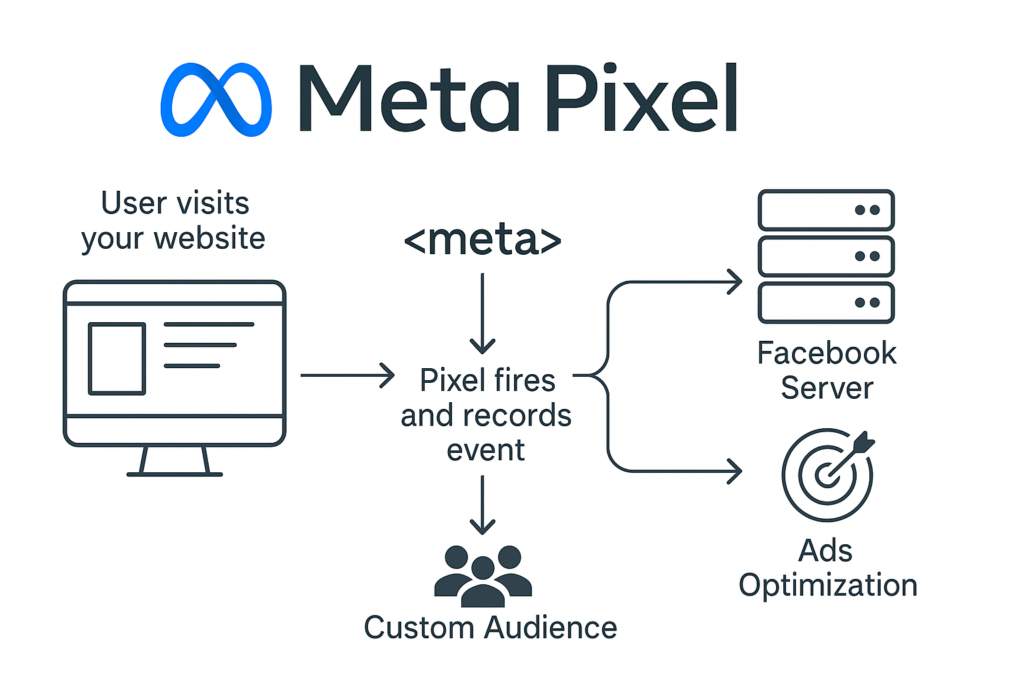
แผนผังการทำงานของ Meta Pixel
Facebook Pixel และ Meta Pixel
Facebook Pixel และ Meta Pixel คือชื่อของเครื่องมือเดียวกัน เพียงแต่ชื่อเปลี่ยนตามการรีแบรนด์ของบริษัท Facebook → Meta ในปี 2021
📌 คืออะไร
- เป็น โค้ด JavaScript ขนาดเล็ก ที่ติดตั้งบนเว็บไซต์ เพื่อให้ Meta (Facebook/Instagram) เก็บข้อมูลพฤติกรรมของผู้เข้าชมเว็บ
- ใช้สำหรับ วัดผลโฆษณา, วิเคราะห์พฤติกรรมผู้ใช้ และปรับปรุงการยิงโฆษณา
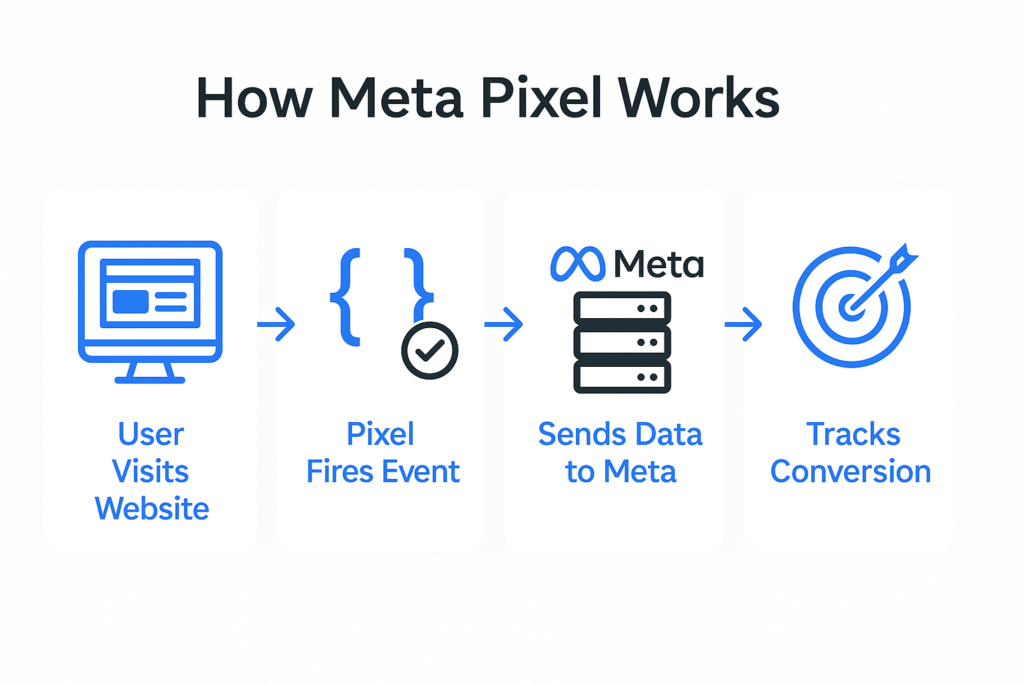
🛠 หลักการทำงาน
- ผู้ใช้เข้าเว็บไซต์ของคุณ
- เช่น เข้าหน้าสินค้า, บทความ หรือหน้าสมัครสมาชิก
- Pixel ทำงาน (Fires Event)
- บันทึกกิจกรรม (Event) เช่น
- PageView → เปิดหน้าเว็บ
- ViewContent → ดูเนื้อหา
- AddToCart → ใส่สินค้าลงตะกร้า
- Purchase → ชำระเงินสำเร็จ
- บันทึกกิจกรรม (Event) เช่น
- ส่งข้อมูลไปยังเซิร์ฟเวอร์ของ Meta
- ข้อมูลนี้จะเชื่อมกับบัญชีโฆษณา Facebook Ads Manager ของคุณ
- ใช้ข้อมูลเพื่อ
- วิเคราะห์และวัดผล Conversion
- สร้าง Custom Audience (กลุ่มคนที่เคยมีปฏิสัมพันธ์กับเว็บ)
- สร้าง Lookalike Audience (หาคนที่คล้ายกับลูกค้าเดิม)
- ปรับการยิงโฆษณาให้แม่นยำขึ้น (Optimization)
🎯 ประโยชน์หลัก
- วัดผลโฆษณาได้แม่นยำ → รู้ว่าโฆษณาตัวไหนทำให้เกิดการซื้อหรือสมัคร
- ยิงโฆษณาซ้ำ (Retargeting) → ตามไปแสดงโฆษณาให้คนที่เคยเข้าเว็บแต่ยังไม่ซื้อ
- สร้างกลุ่มเป้าหมายใหม่ที่มีคุณภาพ → จากพฤติกรรมของลูกค้าเดิม
สรุปง่าย ๆ: Facebook Pixel = Meta Pixel แค่เปลี่ยนชื่อ แต่ทำงานเหมือนเดิม คือเป็น “ตัวเก็บข้อมูล” จากเว็บไซต์เพื่อใช้ปรับปรุงโฆษณา Facebook และ Instagram ให้แม่นยำขึ้น
ตารางเปรียบเทียบการใช้งาน Meta Pixel ระหว่าง ธุรกิจอสังหา กับ ธุรกิจขายสินค้า (เช่น GREEN MEAT) ให้คุณเห็นความแตกต่างชัด ๆ
📊 ตารางเปรียบเทียบการใช้งาน Meta Pixel
| หมวด | ธุรกิจอสังหา | ธุรกิจขายสินค้า (เช่น GREEN MEAT) |
|---|---|---|
| วัตถุประสงค์หลัก | เก็บข้อมูลผู้สนใจโครงการบ้าน/คอนโด เพื่อปิดการขายหรือให้ฝ่ายขายติดต่อกลับ | เก็บข้อมูลการดูสินค้า, การใส่ตะกร้า, และการซื้อ เพื่อเพิ่มยอดขายออนไลน์ |
| Event สำคัญ | – ViewContent (ดูหน้ารายละเอียดโครงการ) – Lead (กรอกฟอร์มขอข้อมูล) – Contact (คลิกปุ่มโทร/แชท) – Schedule (นัดเยี่ยมชม) | – ViewContent (ดูหน้าสินค้า) – AddToCart (เพิ่มลงตะกร้า) – InitiateCheckout (เริ่มชำระเงิน) – Purchase (ซื้อสำเร็จ) |
| Retargeting | ยิงโฆษณาไปหาคนที่เคยดูโครงการ A แต่ยังไม่กรอกฟอร์ม | ยิงโฆษณาไปหาคนที่เคยใส่ตะกร้าแต่ยังไม่จ่ายเงิน |
| Custom Audience | สร้างกลุ่มคนที่เคยเยี่ยมชมเว็บโครงการภายใน 180 วัน | สร้างกลุ่มคนที่เคยซื้อสินค้าหรือดูสินค้าภายใน 30-60 วัน |
| Lookalike Audience | หาคนที่มีพฤติกรรมคล้ายผู้ที่เคยนัดเยี่ยมชมบ้าน | หาคนที่คล้ายกับผู้ที่เคยซื้อสินค้าบ่อย ๆ |
| การวัดผล (Conversion) | จำนวนแบบฟอร์ม, การนัดเยี่ยมชม, ปิดการขายบ้าน | จำนวนการสั่งซื้อ, มูลค่ายอดขาย, ต้นทุนต่อการซื้อ (CPA) |
| กลยุทธ์ยิงโฆษณา | ใช้ภาพบ้าน/แผนที่/โปรโมชัน + ปุ่มติดต่อ | ใช้ภาพสินค้า/วิดีโอรีวิว + โปรโมชันลดราคา/ส่งฟรี |
Meta Pixel และ Conversion แบบละเอียดให้เห็นทั้งภาพการทำงานและความเชื่อมโยงกัน
1️⃣ Meta Pixel คืออะไร
Meta Pixel คือ โค้ด JavaScript ที่ฝังบนเว็บไซต์เพื่อเก็บข้อมูลพฤติกรรมของผู้เข้าชม และส่งข้อมูลนั้นกลับไปยังระบบของ Meta (Facebook / Instagram)
ทำหน้าที่เหมือน “ตัวจับสัญญาณ” ทุกครั้งที่ผู้ใช้ทำกิจกรรมบนเว็บ เช่น ดูสินค้า ใส่ตะกร้า กรอกฟอร์ม หรือซื้อของ
2️⃣ Conversion คืออะไร
Conversion หมายถึง การกระทำสำคัญที่เราต้องการให้ผู้ใช้ทำ ซึ่งตรงกับเป้าหมายของธุรกิจ เช่น
- ซื้อสินค้า
- สมัครสมาชิก
- กรอกฟอร์มติดต่อ
- ดาวน์โหลดไฟล์
- นัดหมายเยี่ยมชมโครงการ
ในระบบ Meta Ads Conversion จะถูกวัดผ่านข้อมูลที่ส่งจาก Meta Pixel หรือ Conversions API (CAPI)
3️⃣ การทำงานร่วมกันของ Meta Pixel และ Conversion
🔄 ขั้นตอนการทำงาน
- ผู้ใช้เข้ามาที่เว็บไซต์
- Pixel จะโหลดพร้อมหน้าเว็บ (Page Load)
- Pixel บันทึก Event
- Event พื้นฐาน (Standard Events) เช่น
PageView,ViewContent,AddToCart,InitiateCheckout,Purchase - หรือ Event ที่คุณตั้งเอง (Custom Events)
- Event พื้นฐาน (Standard Events) เช่น
- Pixel ส่งข้อมูล Event ไปยัง Meta
- ข้อมูลที่ส่งจะมี
- ประเภท Event (เช่น Purchase)
- ค่าพารามิเตอร์ (เช่น มูลค่าการซื้อ, สกุลเงิน, หมวดสินค้า)
- ข้อมูลการระบุตัวตน (เช่น hashed email, hashed phone) เพื่อจับคู่กับบัญชี Facebook/Instagram
- ข้อมูลที่ส่งจะมี
- Meta ประมวลผล
- จับคู่พฤติกรรมกับโปรไฟล์ผู้ใช้ในระบบ
- ระบุว่า Event นั้น ๆ เกิดจากโฆษณาชิ้นไหน (Attribution)
- ใช้ข้อมูล Conversion เพื่อปรับปรุงการยิงโฆษณา (Optimization)
- การวัดผล Conversion
- ใน Ads Manager จะแสดงรายงานว่าโฆษณาตัวไหนทำให้เกิด Conversion กี่ครั้ง, มีมูลค่ารวมเท่าไหร่, และต้นทุนต่อ Conversion (CPA)
4️⃣ ความสำคัญของ Meta Pixel ต่อ Conversion
- ความแม่นยำ: ถ้า Pixel เก็บข้อมูลไม่ครบ คุณจะวัด Conversion ได้ไม่ถูกต้อง
- การปรับโฆษณาอัตโนมัติ (Optimization): Meta จะใช้ข้อมูล Conversion เพื่อส่งโฆษณาให้คนที่ “มีแนวโน้ม” ทำ Conversion มากขึ้น
- Retargeting: Pixel เก็บข้อมูลคนที่เคยทำ Event แต่ยังไม่ Conversion เพื่อยิงโฆษณาซ้ำ
- Lookalike Audience: ใช้ข้อมูล Conversion หาคนที่มีพฤติกรรมคล้ายลูกค้าจริง
5️⃣ ตัวอย่างการทำงานจริง
🏠 ธุรกิจอสังหา
- Pixel ติดบนหน้าโครงการ
- ผู้ใช้เข้าหน้ารายละเอียด (ViewContent)
- กรอกฟอร์มติดต่อ (Lead) → นับเป็น Conversion
- ยิง Retargeting ให้คนที่ดูโครงการแต่ไม่กรอกฟอร์ม
🥩 ธุรกิจขายอาหาร (เช่น GREEN MEAT)
- Pixel ติดบนหน้าสินค้าและหน้าเช็คเอาท์
- ผู้ใช้ดูสินค้า (ViewContent) → ใส่ตะกร้า (AddToCart)
- ซื้อสำเร็จ (Purchase) → นับเป็น Conversion พร้อมบันทึกมูลค่า
- ยิง Retargeting ให้คนที่ใส่ตะกร้าแต่ยังไม่ซื้อ พร้อมคูปองส่วนลด
Flow Diagram แสดงการทำงาน Meta Pixel → Event → Conversion → Optimization
┌────────────────────────┐
│ 1. เห็น Web │คลิกโฆษณา
│ Web site / wordpress │
│ (Ad Impression) │
└─────────────▲──────────┘
│
│ คลิกโฆษณา
▼
┌────────────────────────┐
│ 2. เข้าสู่เว็บไซต์ │
│ WordPress (Landing │
│ Page) │
└─────────────▲──────────┘
│
│ โหลดหน้าเว็บ
▼
┌────────────────────────┐
│ 3. Meta Pixel ทำงาน │
│ (PageView Event) │
│ – เก็บข้อมูลผู้ใช้ │
│ – บันทึก URL / Device │
└─────────────▲──────────┘
│
│ ผู้ใช้ทำกิจกรรม
▼
┌────────────────────────┐
│ 4. Event Tracking │
│ – ViewContent │
│ – AddToCart │
│ – InitiateCheckout │
│ – Purchase (Conversion)│
└─────────────▲──────────┘
│
│ ส่งข้อมูล
▼
┌────────────────────────┐
│ 5. ส่งข้อมูล Event │
│ ไปยัง Meta Server │
│ – Event Name │
│ – Value / Currency │
│ – User Data (Hashed) │
└─────────────▲──────────┘
│
│ ประมวลผล
▼
┌────────────────────────┐
│ 6. Meta ประมวลผล │
│ และบันทึก Conversion │
│ – วัดผลโฆษณา │
│ – Optimize โฆษณา │
│ – Retargeting │
│ – Lookalike Audience │
└────────────────────────┘
หัวข้อเกี่ยวข้อง
Facebook Ads, Meta Pixel, ติดตั้ง Meta Pixel WordPress, สอนยิงแอด Facebook, วิธีใช้ Facebook Pixel, Facebook Conversion Tracking, เชื่อม Facebook Ads กับเว็บ WordPress, Event Tracking Facebook Pixel, PageView Event, Purchase Conversion, WooCommerce Facebook Pixel Integration, Retargeting Facebook Ads, วัดผลโฆษณา Facebook, Optimize โฆษณา Facebook, Custom Audience Facebook Pixel, วิธีติดตั้ง Meta Pixel บน WordPress ด้วยปลั๊กอิน, สอนตั้งค่า Facebook Pixel บน WooCommerce, Tracking Conversion จาก Facebook Ads ใน WordPress, ยิงแอด Facebook ให้คนเข้าเว็บไซต์ WordPress, เก็บข้อมูลผู้เข้าชมเว็บไซต์ด้วย Meta Pixel, ตั้งค่า Retargeting บน Facebook Ads ด้วย Pixel,